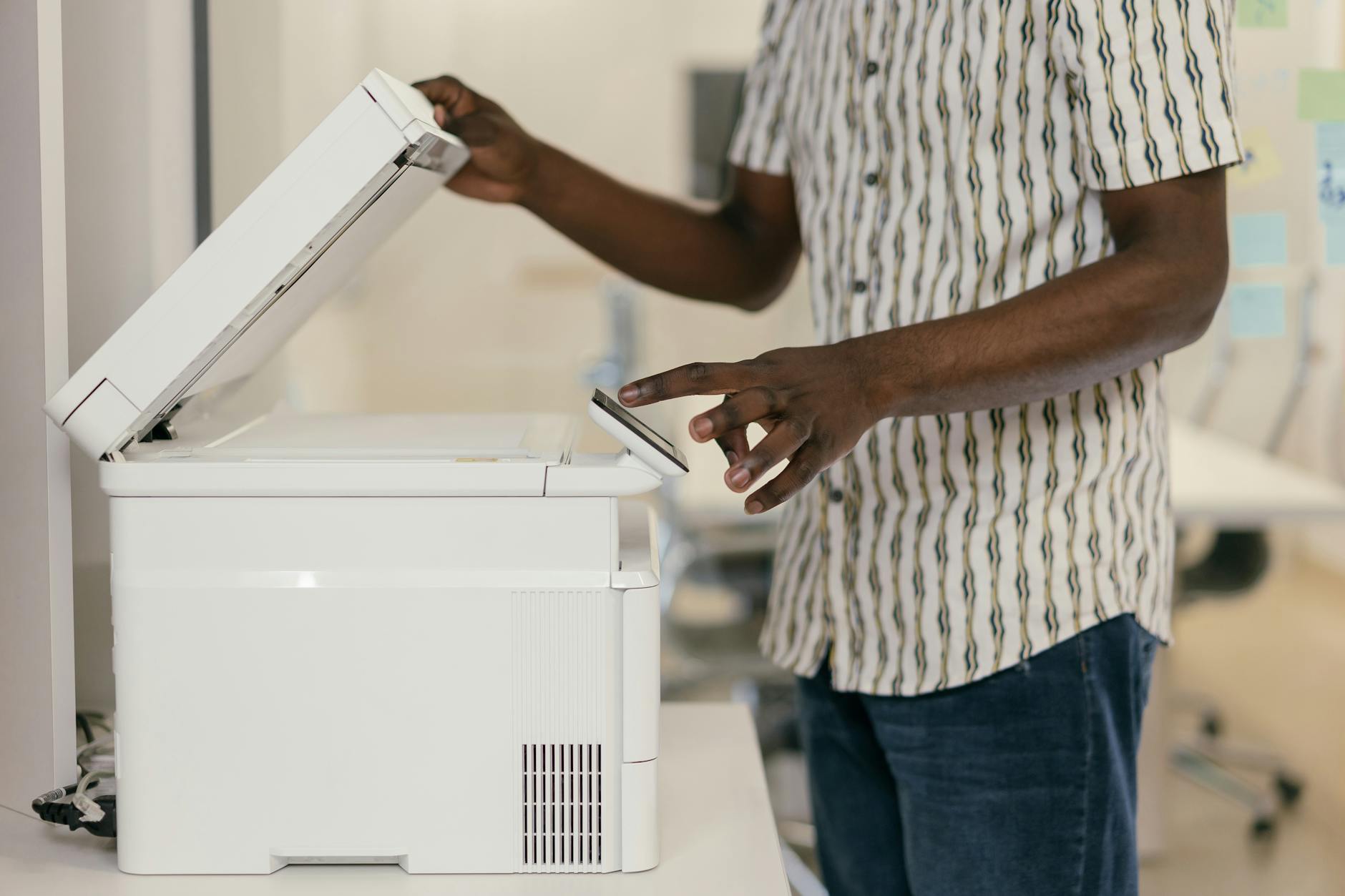
급하게 서류 출력해야 하는데 집에 프린터가 없고, 편의점 출력은 화질이 걱정되고 — 그럴 때 프린터카페가 생각보다 괜찮은 선택입니다. 가격도 합리적이고 화질도 레이저 수준이라 처음 가보고 나서 오히려 집 프린터를 안 사도 되겠다 싶더라고요.
처음 가도 당황하지 않는 가이드
프린터카페가 뭔지, 일반 카페와 뭐가 다른가
프린터카페는 카페 공간 안에 프린터, 스캐너, 복합기 등을 갖춰두고 음료를 마시면서 출력·스캔 작업을 할 수 있는 공간입니다. 단순히 편의점 무인 출력기보다 기능이 훨씬 많고, 직원이 있어서 모르는 것도 물어볼 수 있는 게 장점이에요.
일반 프린트숍이나 복사집과의 차이는 “카페 분위기”입니다. 노트북 가져가서 음료 마시면서 한 시간 작업하고 필요한 것만 바로 뽑으면 되니까, 특히 재택근무자나 학생들 사이에서 꽤 인기가 있더라고요.
저도 처음엔 그냥 편의점에서 해결하려다가 포토용지 출력이 필요해서 처음 프린터카페를 찾아갔는데, 생각보다 쾌적하고 가격도 나쁘지 않아서 그 뒤로 가끔 활용하게 됐습니다. 이런 걸 진작 알았더라면 집 프린터 구매에 돈 쏟지 않았을 텐데 싶기도 하고요.
프린터카페 찾는 법 — 어디서 검색해야 하나
프린터카페를 찾는 가장 빠른 방법은 네이버 지도나 카카오맵에서 “프린터카페”로 검색하는 겁니다. 생각보다 많은 카페가 등록되어 있고, 리뷰와 운영 시간도 확인할 수 있어요.
프린터카페 찾기
네이버지도·카카오맵에서 “프린터카페” 검색
거리·리뷰 확인 후 방문 전 전화로 보유 기기 확인
필요한 파일 USB 또는 이메일로 준비
방문 후 음료 주문과 출력 작업 병행
결제 후 출력물 수령
구글 맵에서는 “printer cafe Korea” 식으로 영문 검색하면 오히려 결과가 적게 나오니, 한국에서는 네이버·카카오 계열을 쓰는 게 낫습니다.
프린터카페를 처음 방문할 때 실수하기 쉬운 것이 — 파일 형식을 미리 확인하는 걸 잊는다는 거예요. 대부분의 프린터카페는 PDF, JPG, Word 파일을 처리할 수 있지만, HWP(한글) 파일은 뷰어 설치 여부에 따라 다릅니다. 방문 전에 전화로 “HWP 출력 됩니까?” 하고 물어보면 좋습니다.
프린터카페 이용 가격 — 대략 얼마 나오나
가격은 카페마다 다르지만 대략적인 기준은 있습니다.
| 출력 종류 | 평균 가격 | 비고 |
|---|---|---|
| 흑백 A4 (레이저) | 50~100원/장 | 편의점보다 저렴하거나 비슷 |
| 컬러 A4 (레이저) | 200~400원/장 | 편의점보다 저렴한 경우 많음 |
| 포토 출력 (광택지) | 500~1,000원/장 | 포토용지 별도 가격 |
| A3 출력 | 200~500원/장 | 가게마다 차이 큼 |
| 스캔 | 200~500원/회 | 이메일 전송 포함 경우도 있음 |
| 제본 서비스 | 1,000~3,000원 | 스프링·링 제본 별도 |
편의점 무인 출력과 비교하면 흑백은 비슷하거나 약간 저렴하고, 컬러는 프린터카페가 유리한 경우가 많습니다. 특히 대량 출력이 필요할 때 단가가 내려가는 곳도 있어서 20장 이상이라면 프린터카페가 낫습니다.
프린터카페 vs 편의점 출력 비교
화질
프린터카페 레이저 출력이 일반적으로 더 선명하며 포토용지 선택지가 넓음
가격
소량은 비슷, 20장 이상 대량 출력은 프린터카페가 저렴한 경우 많음
파일 전달
USB·이메일 모두 가능, 카페 내 직접 편집도 가능한 곳 있음
부가 서비스
스캔·제본·코팅 등 가능, 편의점은 불가
프린터카페에서 놓치기 쉬운 활용법
프린터카페에서 출력만 하고 나오면 아깝습니다. 스캔 기능도 꽤 유용하거든요. A4 이상 문서나 책 페이지를 고해상도 스캔해서 PDF로 받는 서비스는 편의점에서는 안 되는 것들이에요.
▲ 코팅 서비스 – 출력한 문서를 코팅까지 해주는 프린터카페도 있습니다. 상장, 자격증 사본, 어린이 그림 같은 것들을 코팅해두면 오래 보관할 수 있죠. 가격은 A4 기준 500~1,000원 정도.
▲ 명함 출력 – 일부 프린터카페는 명함 인쇄도 됩니다. 소량 명함을 급하게 필요로 할 때 유용한데, 10장~50장 단위로 뽑을 수 있는 곳도 있어요. 인쇄소보다 단가는 높지만 당일 수령이 가능한 게 강점입니다.
노트북 작업 공간으로 활용하는 것도 됩니다. 카페니까요. 아이패드나 스마트폰으로 파일을 가져와서 프린터카페 내 PC나 자체 기기로 연결해 바로 출력하는 것도 가능한 곳이 많습니다. 블루투스 연결 지원 여부는 미리 확인하는 게 좋아요.
프린터카페 이용 시 주의사항
프린터카페를 처음 이용할 때 실수하기 쉬운 것들을 정리했습니다.
- 파일 형식 미확인 – PDF 변환 후 가져가면 가장 안전
- 이미지 해상도 부족 – 300dpi 이상이 아니면 출력 품질이 떨어짐
- 여백 설정 – 파일 여백이 없으면 출력 시 잘릴 수 있어 A4 여백 1cm 이상 권장
- USB 포맷 – FAT32나 exFAT으로 포맷된 USB 사용, NTFS는 일부 기기에서 인식 안 됨
- 카드 결제 가능 여부 – 소규모 카페 중 현금만 받는 곳도 있어 미리 확인
파일 준비 시 주의
개인정보가 담긴 파일(주민등록증·통장 사본 등)은 이메일 전송보다 USB를 사용하고, 출력 후 카페 PC에 파일이 남아 있지 않은지 확인하세요. 대부분의 프린터카페는 파일 즉시 삭제 원칙이지만, 민감 정보는 직접 확인하는 게 안전합니다.
자주 묻는 질문 FAQ
Q. 프린터카페에서 스마트폰으로 직접 출력할 수 있나요?
A. 가게마다 다릅니다. QR코드나 이메일로 파일을 보내서 출력하는 방식을 지원하는 곳이 늘고 있어요. 일부는 블루투스 연결도 되고, 카카오톡으로 파일 받아서 출력해주는 곳도 있습니다. 방문 전 전화로 확인하거나 리뷰에서 스마트폰 출력 관련 내용을 찾아보세요.
Q. HWP(한글) 파일 출력이 가능한가요?
A. 한글 뷰어가 설치된 PC를 보유한 프린터카페라면 가능합니다. 하지만 확실하게 처리하려면 HWP 파일을 PDF로 변환해서 가져가는 게 가장 안전합니다. 변환은 한컴오피스에서 “파일 – PDF로 저장”으로 간단하게 됩니다.
Q. 대량 출력(100장 이상)도 프린터카페에서 하는 게 낫나요?
A. 100장 이상은 인쇄소나 복사전문점이 더 저렴할 수 있습니다. 프린터카페는 소량·급한 출력에 최적화된 공간이에요. 100장 이상이라면 인쇄업체 온라인 주문 (익일 배송 포함)도 비교해보시길 바랍니다.
Q. 프린터카페와 복사집은 어떻게 다른가요?
A. 복사집은 출력 전문 공간으로 빠른 처리와 대량 주문에 강합니다. 프린터카페는 카페 공간에서 음료를 마시며 작업할 수 있는 환경이 더해진 곳이에요. 장시간 작업이 필요하거나 카페 분위기에서 일하고 싶다면 프린터카페, 빠른 출력과 대량 주문은 복사집이 낫습니다.
Q. 집에서 가까운 프린터카페를 찾는 가장 좋은 방법은?
A. 네이버지도에서 “프린터카페”로 검색하는 게 가장 결과가 많습니다. 검색 후 리뷰 개수와 최근 리뷰 날짜를 확인해서 현재 영업 중인 곳인지 체크하세요. 카카오맵도 병행해서 보면 더 많은 곳을 찾을 수 있습니다.
사실 프린터카페 개념이 아직 전국적으로 보편화된 건 아니라서, 지방 소도시에서는 찾기 어려운 경우도 있습니다. 그럴 때는 가까운 대형 도서관이나 주민센터에 무료 또는 저가 출력 서비스가 있는지 확인해보는 것도 방법이에요. 어쨌든 집 프린터를 사야 할지 고민하고 있다면 프린터카페를 몇 번 이용해본 뒤에 결정해도 늦지 않습니다.